iPlayTV: La Guía Definitiva para Ver IPTV en tu iPhone o iPad (Sin Complicaciones)
Si eres de los que usa su iPhone o iPad para todo, probablemente también quieras usarlo para ver tus series, películas o partidos favoritos. ¿La solución? Una buena aplicación de IPTV. Y si buscas una que sea fiable, sin anuncios y súper estable, has llegado al lugar correcto.
Hablamos de iPlayTV, una de las apps más populares y mejor valoradas en la App Store para disfrutar del IPTV en dispositivos Apple. En esta guía completa, te vamos a explicar todo lo que necesitas saber: desde por qué merece la pena, hasta cómo configurarla paso a paso y resolver los problemas más comunes.
¡Vamos a ello!
Table of Contents
1. ¿Qué es iPlayTV y Por Qué Cuesta la Pena?
Seguro que has visto muchas apps de IPTV gratuitas por ahí. Y también seguro que muchas te han decepcionado con su rendimiento. iPlayTV es una aplicación de pago (con un coste único en la App Store) que, a cambio, te ofrece una experiencia premium que vale cada céntimo. A diferencia de las opciones gratuitas que suelen estar llenas de anuncios intrusivos y fallos inesperados, iPlayTV destaca por:
Estabilidad Superior: Su código está optimizado para iOS, lo que se traduce en una reproducción fluida y sin interrupciones, algo vital para ver deportes en directo sin cortes frustrantes.
Interfaz Intuitiva y Moderna: La aplicación tiene un diseño limpio y elegante, pensado para que navegar por ella sea un placer, no un dolor de cabeza.
Funciones Premium de Serie: Ya viene con la Guía de Programación Electrónica (EPG), soporte para múltiples formatos de listas (como M3U y Xtream Codes) y una compatibilidad total con iPhone y iPad.
Adiós a la Publicidad: Al ser de pago, te olvidas por completo de los molestos anuncios que arruinan la experiencia.
En resumen, iPlayTV es la inversión perfecta si valoras la calidad, la comodidad y la fiabilidad.
2. Requisitos para Empezar a Disfrutar
Antes de lanzarte a la App Store, asegúrate de tener lo siguiente a mano:
Un iPhone o iPad con iOS 12.0 o una versión más reciente. La app es ligera, pero siempre es bueno tener el sistema operativo actualizado.
Una conexión a Internet estable y con buen ancho de banda. Si es Wi-Fi, mucho mejor.
Tu ID de Apple para poder realizar la compra en la App Store.
Los datos de tu proveedor IPTV: Necesitarás la URL del servidor, nombre de usuario y contraseña. Recuerda que iPlayTV es solo el reproductor, ¡no incluye el contenido!
3. Guía Paso a Paso para Instalar y Configurar iPlayTV
¡Aquí viene lo más importante! Sigue estos sencillos pasos para tener tu IPTV funcionando en minutos.
Paso 1: Descarga la Aplicación desde la App Store
Abre la App Store en tu dispositivo Apple.
Usa el buscador (la lupa en la parte inferior) y escribe “iPlayTV”.
Identifica la aplicación oficial (con el ícono de una televisión) y pulsa en el botón del precio para comprarla.
Confirma la compra con Face ID, Touch ID o tu contraseña y espera a que se complete la instalación.
Paso 2: Conectar tu Lista de Canales usando Xtream Server
Una vez instalada y abierta la app, te pedirá que añadas tu primera lista de canales. Te recomendamos encarecidamente el método Xtream Server, ya que es el más completo y te da acceso automático a la Guía EPG y la biblioteca de VOD (Video on Demand).
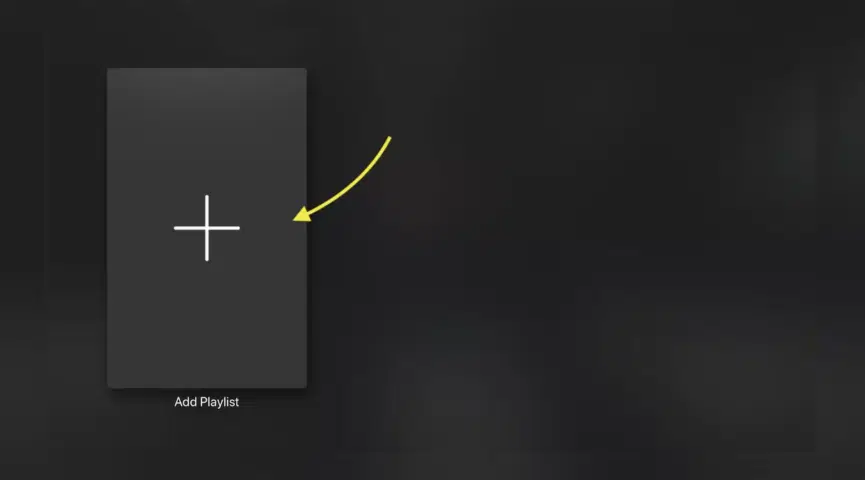
Pulsa en “Add Playlist” o “Agregar lista de reproducción”.
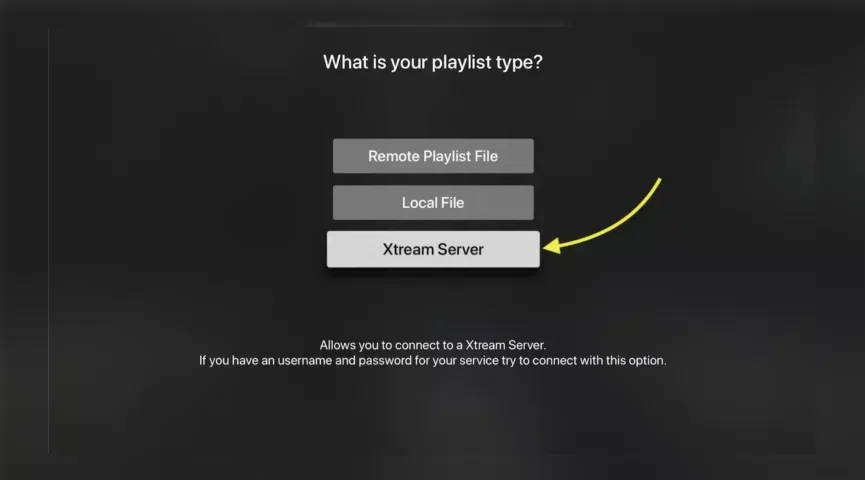
Selecciona la opción “Xtream Server”.
Ahora, introduce los datos que te ha dado tu proveedor. Si has recibido un enlace como este:
http://xtv.link:8080/get.php?username=qrv73hy2&password=Vf8fhtkn&type=m3u_plus&output=tsSolo tienes que extraer la información y pegarla en los campos correspondientes:
Server URL:
http://xtv.link:8080Username:
qrv73hy2Password:
Vf8fhtkn
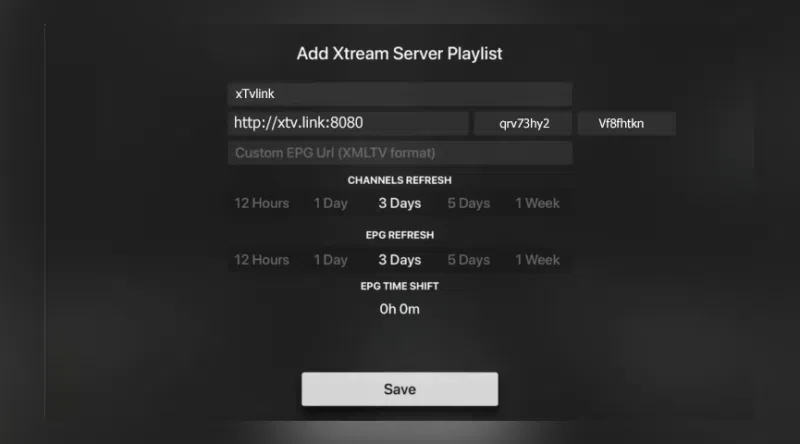
Pulsa en “Save” o “Guardar”.
¡Listo! La aplicación empezará a cargar todos tus canales, películas y series. Puede tardar unos segundos, pero ya casi lo tienes.
(Consejo Pro: Si tu proveedor solo te da una URL de M3U, también puedes usar el método “URL de M3U” para pegar el enlace completo.)
Personalización y Funciones Avanzadas de iPlayTV
Una vez que todo está configurado, puedes explorar estas opciones para una experiencia aún mejor.
Organiza tus Favoritos: Mantén pulsado un canal y añádelo a tu lista de favoritos. Esto es ideal para tener tus canales más vistos a mano.
Control Parental: Si quieres restringir el acceso a ciertos canales por su contenido, puedes activar el control parental en los ajustes.
Gestión de Listas: iPlayTV te permite gestionar varias listas de IPTV a la vez, lo que es perfecto si tienes diferentes suscripciones o fuentes de contenido.
Guía EPG: La EPG se actualizará automáticamente. Puedes ir a la sección “EPG” para ver la programación de los próximos días y no perderte nada.
Ajustes de Reproducción: En la sección de “Ajustes”, puedes ajustar el decodificador (hardware es lo mejor para el rendimiento) o el tamaño del buffer si notas pequeñas pausas.
¿Problemas? ¡Aquí están las Soluciones más Comunes!
Si algo no funciona como esperabas, no te preocupes. Echa un vistazo a estos consejos rápidos:
No se cargan los canales: Verifica que hayas escrito correctamente la URL, el usuario y la contraseña. Un pequeño error tipográfico es el problema más común.
Se congela o hay buffering: Prueba a subir el tamaño del buffer en los ajustes de la aplicación. También, asegúrate de que tu conexión a Internet es estable. Si el problema persiste, contacta a tu proveedor para verificar que el servidor esté funcionando correctamente.
La EPG no funciona: Asegúrate de que tu proveedor te haya dado una URL de EPG válida y de que la hayas pegado correctamente. También puedes forzar una actualización manual en los ajustes de la EPG.
Conclusión
iPlayTV es, sin duda, una de las mejores inversiones que puedes hacer si quieres transformar tu iPhone o iPad en un potente centro de entretenimiento IPTV. Con su estabilidad, su interfaz amigable y su gran cantidad de funciones, la experiencia de ver tus programas favoritos será de otro nivel.
¡Esperamos que esta guía te haya sido de gran ayuda! Ahora, solo queda sentarse, relajarse y disfrutar del mejor contenido.
